Redimensionar uma imagem significa alterar suas dimensões em pixels — largura e altura. É diferente de comprimir: a compressão reduz o tamanho do arquivo sem alterar as dimensões, enquanto o redimensionamento muda o tamanho físico da imagem.
O redimensionamento é necessário quando você tem uma foto grande (como 4000×3000 px de uma câmera) e precisa dela em um tamanho específico para upload em plataformas ou exibição em sites.
Por que manter a proporção é importante?
A proporção é a relação entre largura e altura. Uma foto 16:9 tem largura 1,78x maior que a altura. Se você alterar apenas uma dimensão, a imagem vai distorcer — pessoas ficam deformadas, objetos esticados.
A ferramenta de redimensionamento do ImageToolkit mantém a proporção automaticamente quando você altera apenas uma das dimensões.
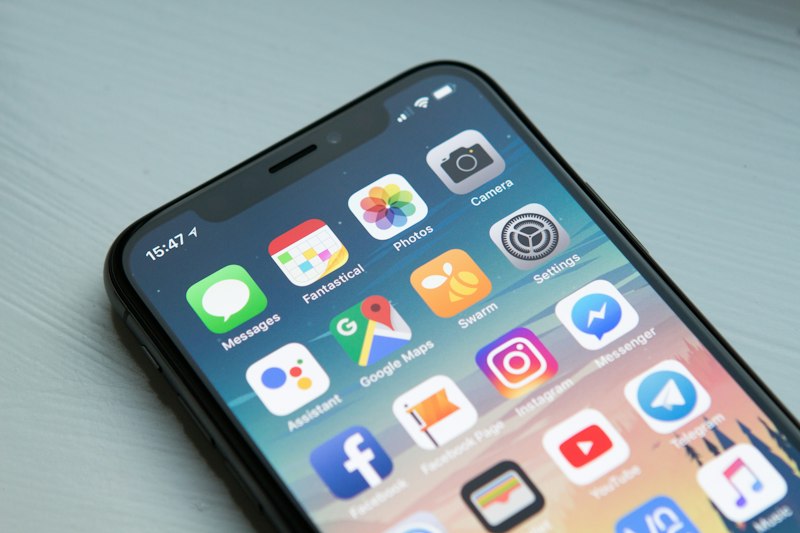
Cada rede social tem dimensões específicas — usar o tamanho certo faz toda a diferença
Passo a passo no ImageToolkit
- Acesse Redimensionar Imagem
- Faça upload da imagem
- Digite a largura desejada — a altura é calculada automaticamente
- Ou ative o modo livre para definir as dimensões independentemente
- Visualize e clique em Redimensionar e Baixar
Tamanhos recomendados por plataforma
- Instagram Post quadrado: 1080×1080 px
- Instagram Story/Reels: 1080×1920 px
- Facebook Post: 1200×630 px
- Twitter/X Post: 1200×675 px
- YouTube Thumbnail: 1280×720 px
- Site — Banner: 1920×600 px
- Site — Blog post: 1200×630 px
💡 Fluxo Ideal
Siga esta ordem: 1) Redimensione para o tamanho necessário → 2) Comprima para reduzir o peso. Comprimir antes de redimensionar pode resultar em perda de qualidade desnecessária.
Diferença entre redimensionar e cortar
Redimensionar: mantém toda a imagem, apenas altera o tamanho. Uma foto horizontal continua horizontal, só menor.
Cortar: remove partes da imagem para mudar a proporção. Você pode transformar uma foto horizontal em quadrada cortando as laterais.
Perguntas frequentes
Redimensionamento vs. compressão — qual fazer primeiro?
A ordem importa. O fluxo correto é sempre: redimensionar primeiro, comprimir depois. Se você comprimir antes de redimensionar, o arquivo já perdeu qualidade — ao redimensionar depois, o software interpola pixels de uma imagem já degradada.
Quando você redimensiona primeiro, trabalha com a imagem original em máxima qualidade até o tamanho final, e só então aplica a compressão — resultando em uma imagem menor com melhor qualidade.
Interpolação — o que acontece nos pixels
Quando você reduz uma imagem de 4000 px para 800 px, o software precisa eliminar 80% dos pixels. Esse processo é chamado de interpolação. Diferentes algoritmos produzem resultados diferentes:
- Bicubic (padrão): Excelente para redução. Suaviza bem sem borrar demais.
- Lanczos: Preserva melhor os detalhes finos. Preferido para fotos com alta frequência de detalhe.
- Nearest Neighbor: Pixelado e rápido. Útil para pixel art e gráficos 8-bit, não para fotos.
Para o uso cotidiano de web e redes sociais, qualquer ferramenta online moderna usa algoritmos adequados que produzem resultados excelentes sem você precisar se preocupar com isso.
Redimensionamento por porcentagem
Além de definir dimensões em pixels, muitas ferramentas permitem redimensionar por porcentagem. Isso é útil quando você não sabe as dimensões finais desejadas mas quer reduzir a imagem para, por exemplo, 50% do tamanho original. O resultado mantém automaticamente a proporção e é intuitivo para quem não pensa em pixels.
💡 Dimensões para WhatsApp
O WhatsApp comprime imagens automaticamente. Para enviar fotos com máxima qualidade: use JPG, dimensões máximas de 1600 px no lado maior, e qualidade original (não comprima antes — o próprio app vai fazer isso de forma otimizada para o destinatário).
Perguntas frequentes
Posso aumentar uma imagem pequena para uma grande?
Tecnicamente sim, mas a qualidade diminui. Aumentar além das dimensões originais resulta em perda de nitidez e pixelização. Sempre trabalhe com imagens no tamanho certo desde o início.
Redimensionar altera a qualidade da imagem?
Reduzir uma imagem grande não piora a qualidade perceptível. Aumentar uma imagem pequena, sim. Sempre redimensione para baixo, não para cima.
Resizing an image means changing its pixel dimensions — width and height. It's different from compressing: compression reduces the file size without changing dimensions, while resizing changes the physical size of the image.
Resizing is necessary when you have a large photo (like a 4000×3000 px from a camera) and need it at a specific size for platform uploads or website display.
Why maintaining aspect ratio matters
The aspect ratio is the relationship between width and height. A 16:9 photo is 1.78x wider than it is tall. If you change only one dimension, the image will distort — people become deformed, objects stretched.
ImageToolkit's resize tool maintains the aspect ratio automatically when you change only one dimension.
Each social network has specific dimensions — using the right size makes all the difference
Step by step in ImageToolkit
- Go to Resize Image
- Upload the image
- Enter the desired width — height is calculated automatically
- Or enable free mode to define dimensions independently
- Preview and click Resize and Download
Recommended sizes by platform
- Instagram square post: 1080×1080 px
- Instagram Story/Reels: 1080×1920 px
- Facebook Post: 1200×630 px
- Twitter/X Post: 1200×675 px
- YouTube Thumbnail: 1280×720 px
- Site — Banner: 1920×600 px
- Site — Blog post: 1200×630 px
💡 Ideal Workflow
Follow this order: 1) Resize to the required size → 2) Compress to reduce weight. Compressing before resizing can result in unnecessary quality loss.
Resize vs crop — when to use each
Resize: keeps the entire image, just changes the size. A horizontal photo stays horizontal, just smaller.
Crop: removes parts of the image to change the aspect ratio. You can turn a horizontal photo into a square by cropping the sides.
Resize vs compression — which to do first?
The correct flow is always: resize first, compress second. If you compress before resizing, the file has already lost quality — when you resize after, the software interpolates pixels from an already degraded image. When you resize first, you work with the original image at maximum quality until the final size, then apply compression.
Frequently asked questions
Can I enlarge a small image to a larger one?
Technically yes, but quality decreases. Enlarging beyond the original dimensions results in loss of sharpness and pixelation. Always work with images at the right size from the start.
Does resizing affect image quality?
Reducing a large image rarely affects perceptible quality. Enlarging a small image does. Always resize down, not up.
 ImageToolkit